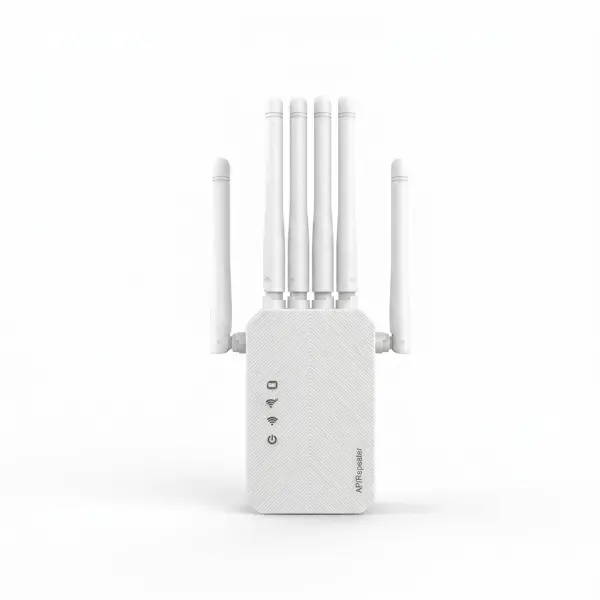
Việc cấu hình bộ kích sóng WiFi (Extender) đúng cách giúp đưa tín hiệu từ router đến những khu vực bắt sóng yếu trong nhà. Tùy điều kiện lắp đặt, bạn có thể dùng chế độ chuyển tiếp để mở rộng mạng không dây hoặc chế độ AP khi vị trí đặt thiết bị đã có sẵn dây LAN.
Quy trình cơ bản gồm: cắm Extender vào ổ điện, kết nối điện thoại với mạng Repeater-XXXX, chọn chế độ hoạt động, nhập thông tin WiFi và chờ thiết bị khởi động lại. Phần dưới đây hướng dẫn chi tiết từng bước cấu hình và cách xử lý khi không vào được trang quản trị hoặc không truy cập được Internet.
Bạn cần có:
Khi cài lần đầu, nên thao tác ở gần router để tín hiệu ổn định. Không cắm dây LAN trước khi cấu hình; lưu ý việc cắm cáp quá sớm có thể làm quá trình cài đặt diễn ra không bình thường.
| Tiêu chí | Chế độ chuyển tiếp | Chế độ AP |
|---|---|---|
| Kết nối với router | Không dây | Qua dây LAN |
| Khi nên dùng | Không thể hoặc không muốn đi dây mạng | Vị trí đặt thiết bị đã có dây LAN |
| Ưu điểm chính | Lắp đặt gọn, không cần kéo cáp | Nên ưu tiên khi cần tối ưu tốc độ theo tài liệu |
| Lưu ý | Tốc độ có thể giảm do thiết bị vừa nhận vừa phát WiFi | Chỉ cắm dây LAN sau khi hoàn tất phần cấu hình |
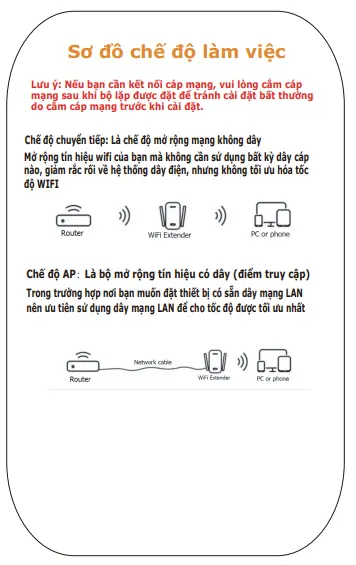
Chế độ chuyển tiếp phù hợp khi mục tiêu chính là phủ sóng tới phòng ngủ, tầng khác hoặc khu vực có “điểm chết” mà không thể kéo dây. Chế độ AP biến kết nối có dây thành một điểm truy cập không dây và phù hợp hơn nếu hạ tầng LAN đã có sẵn.
Repeater-XXXX và nhấn kết nối.Chờ giao diện cài đặt tự động mở.
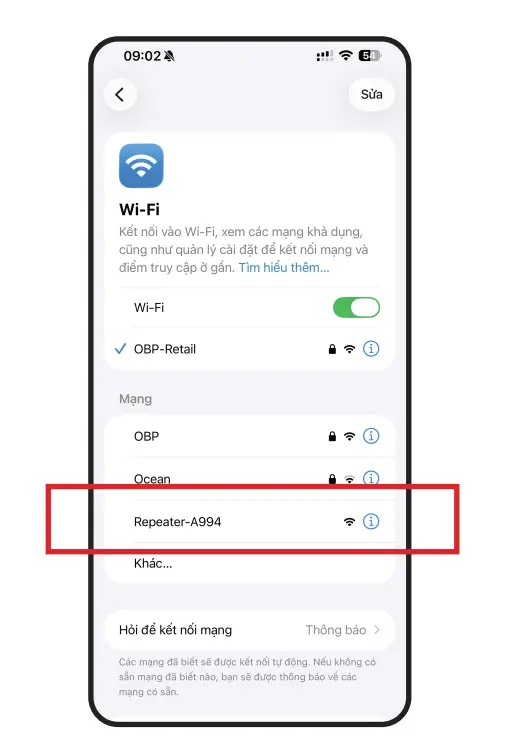
Nếu không thấy mạng Repeater-XXXX, hãy khôi phục thiết bị về trạng thái mặc định rồi chờ khoảng 1 phút và tìm lại. Do thời gian giữ nút Reset có thể khác giữa các phiên bản, hãy giữ nút cho đến khi đèn báo khởi động nhấp nháy rồi thả ra.
Nếu đã kết nối với Repeater-XXXX nhưng giao diện không tự mở, hãy tắt dữ liệu di động trên điện thoại rồi thử ngắt và kết nối lại mạng này. Đồng thời bảo đảm thiết bị đang nhận địa chỉ IP tự động.
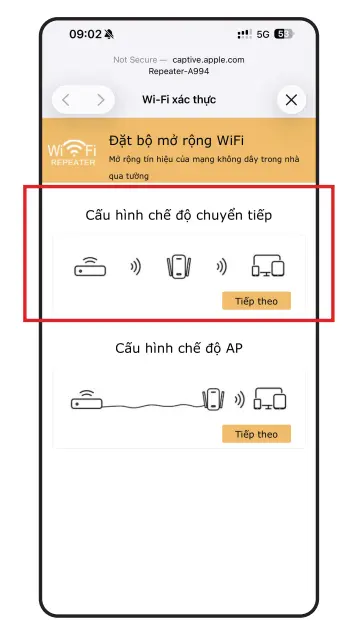
Chế độ chuyển tiếp nhận WiFi từ router và phát lại tới khu vực xa hơn mà không cần dây mạng.
Trên giao diện cài đặt, chọn Cấu hình chế độ chuyển tiếp, sau đó nhấn Tiếp theo.
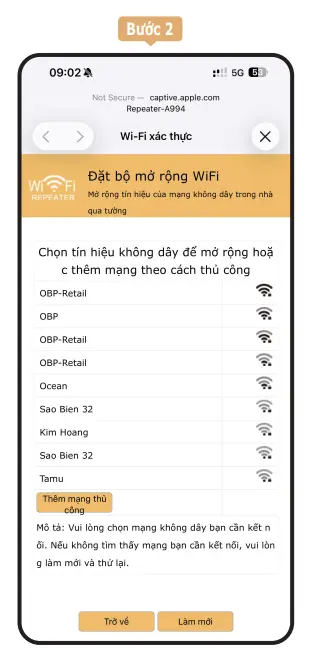
Chọn đúng tên WiFi của router đang sử dụng. Nếu mạng gốc đang ẩn tên, chọn Thêm mạng thủ công và nhập thông tin theo yêu cầu trên màn hình.
Nhập chính xác mật khẩu của router rồi nhấn Tiếp theo. Đây là bước dễ xảy ra lỗi nhất; chỉ một ký tự sai cũng có thể khiến bộ mở rộng không kết nối được với router.
Bạn có thể giữ tên mở rộng mặc định hoặc đặt tên khác nếu giao diện cho phép. Tuy nhiên, mật khẩu WiFi của mạng mở rộng phải trùng với mật khẩu WiFi gốc theo hướng dẫn của thiết bị.
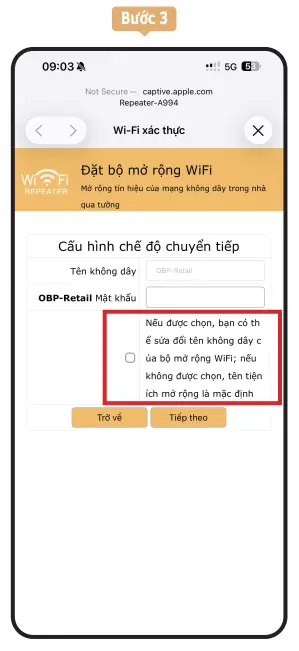
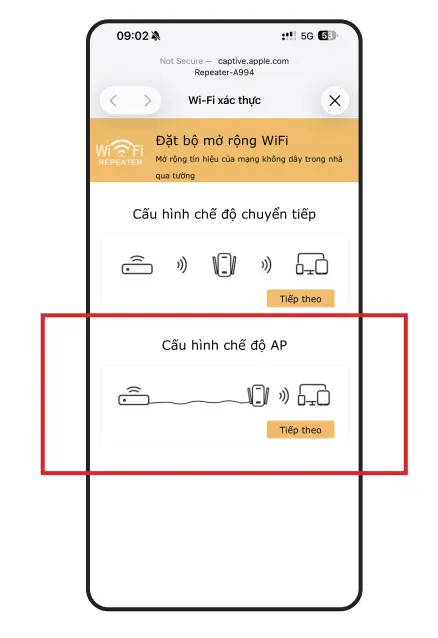
Nếu bạn muốn đặt tên WIFI khác cho thiết bị của mình bạn hãy bấm chọn vào khu vực được khoanh đỏ trong hình.
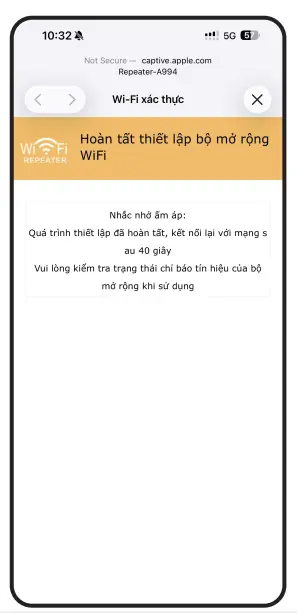
Kiểm tra lại tên mạng và nhấn Hoàn tất cấu hình. Không rút điện hoặc thao tác lại trong lúc thiết bị đang lưu cài đặt.
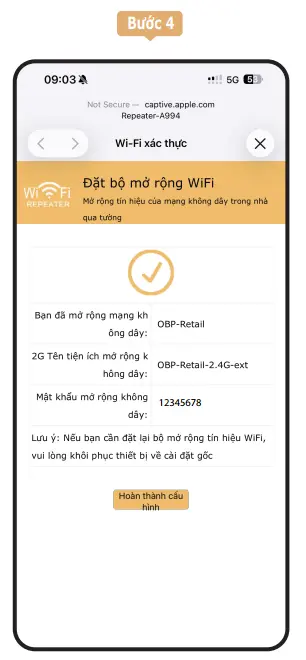
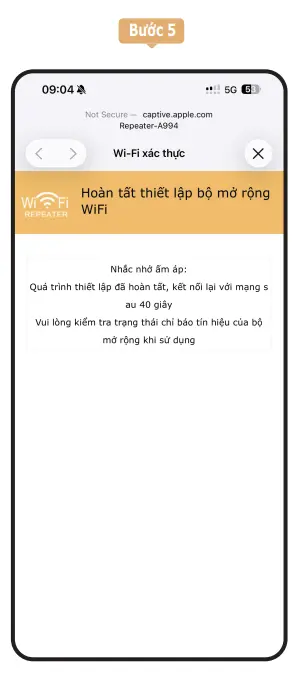
Chờ khoảng 40 giây để bộ mở rộng tự khởi động lại. Sau đó, vào phần WiFi trên điện thoại, chọn mạng mở rộng vừa tạo và dùng mật khẩu của WiFi gốc để kết nối.
Chế độ AP phù hợp khi có thể nối dây mạng từ router đến bộ mở rộng. Trong lúc cấu hình ban đầu, chưa cắm dây LAN vào thiết bị.
Tại giao diện cài đặt, chọn Cấu hình chế độ AP rồi nhấn Tiếp theo.
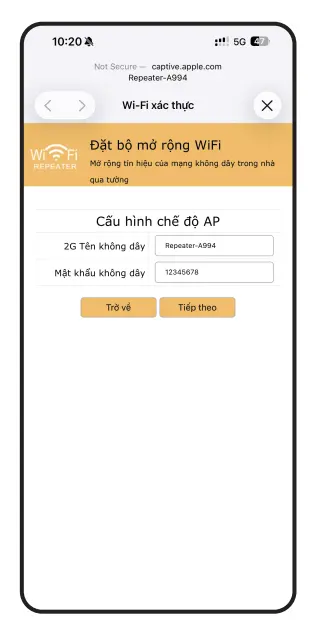
Nhập tên mạng không dây mới và mật khẩu dài hơn 8 ký tự theo yêu cầu trong tài liệu. Ở chế độ AP, người dùng có thể đặt mật khẩu WiFi riêng, không bắt buộc trùng với mật khẩu của router.
Nhấn Hoàn tất cấu hình và chờ thiết bị lưu thông tin.
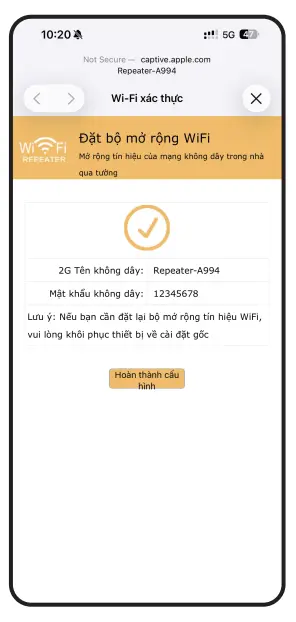
Sau khi phần cấu hình hoàn tất, cắm dây LAN từ router vào cổng Ethernet của bộ mở rộng. Chờ thiết bị khởi động xong, sau đó kết nối điện thoại hoặc máy tính với tên WiFi vừa đặt.
Chỉ dùng cách này khi router cũng hỗ trợ WPS.
Khi ghép nối thành công, tên mạng mở rộng được tạo dựa trên tên WiFi của router và sử dụng cùng mật khẩu. Vị trí, ký hiệu và thời gian nhấn nút WPS có thể khác theo từng router; hãy kiểm tra thêm hướng dẫn của router đang dùng.
Không nên đặt bộ mở rộng ngay tại nơi WiFi gốc đã mất hoàn toàn. Thiết bị vẫn cần nhận được tín hiệu đủ ổn định từ router để phát lại.
Sau khi cài xong, hãy rút thiết bị và chuyển tới vị trí trung gian giữa router với khu vực sóng yếu. Tránh đặt sát vật kim loại lớn, trong tủ kín hoặc gần nguồn gây nhiễu. Nếu có sẵn đường dây mạng tới vị trí cần phủ sóng, nên cân nhắc chế độ AP.
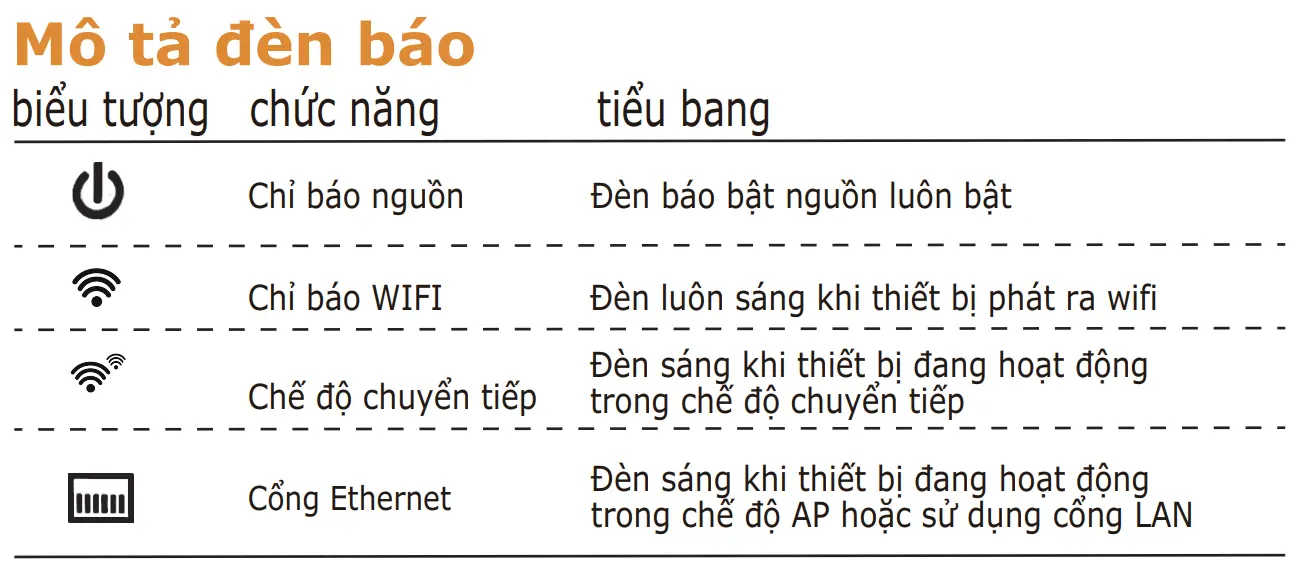
| Bộ phận | Trạng thái theo tài liệu |
|---|---|
| Đèn nguồn | Sáng liên tục khi thiết bị đã bật nguồn |
| Đèn WiFi | Sáng khi thiết bị đang phát WiFi |
| Đèn chế độ chuyển tiếp | Sáng khi thiết bị hoạt động ở chế độ chuyển tiếp |
| Đèn/cổng Ethernet | Sáng khi thiết bị hoạt động ở chế độ AP hoặc đang sử dụng cổng LAN |
| Cổng LAN | Cổng Ethernet RJ45 10/100 Mbps; trong chế độ chuyển tiếp có thể dùng để nối thiết bị có dây như TV, DVR hoặc máy chơi game |
| Nút Reset | Khôi phục thiết bị về cài đặt mặc định khi nhấn giữ đến lúc đèn khởi động nhấp nháy |
Ở chế độ chuyển tiếp không dây, thiết bị phải lần lượt nhận dữ liệu từ router và truyền tiếp tới thiết bị đầu cuối. Quá trình này có thể làm tăng thời gian truyền và giảm tốc độ thực tế, dù biểu tượng sóng trên điện thoại hiển thị mạnh hơn.
Hãy đặt bộ mở rộng tại vị trí còn nhận tốt tín hiệu từ router. Nếu cần ưu tiên tốc độ và có thể kéo dây mạng, chuyển sang chế độ AP.
Kiểm tra nguồn điện và chờ thiết bị khởi động đủ thời gian. Nếu tên mạng vẫn không xuất hiện, nhấn giữ Reset đến khi đèn báo khởi động nhấp nháy, chờ khoảng 1 phút rồi tìm lại.
Khôi phục thiết bị về cài đặt mặc định rồi tiến hành cài đặt lại. Ở chế độ chuyển tiếp, mật khẩu mạng mở rộng phải trùng với WiFi gốc theo tài liệu; chế độ AP cho phép đặt mật khẩu riêng.
Không. Theo tài liệu của thiết bị, hãy hoàn tất phần cấu hình trước, sau đó mới cắm dây LAN khi sử dụng chế độ AP.
Có. Hãy chọn chế độ chuyển tiếp để thiết bị nhận và phát lại WiFi từ router qua kết nối không dây.
Trong chế độ chuyển tiếp, hãy dùng đúng mật khẩu của WiFi gốc. Nếu vừa đổi mật khẩu trên router, bạn cần cấu hình lại bộ mở rộng.
Trong chế độ chuyển tiếp, cổng LAN có thể đưa kết nối mạng tới thiết bị hỗ trợ Ethernet như TV, DVR hoặc máy chơi game. Trong chế độ AP, cổng này nhận kết nối có dây từ router để phát WiFi.
Reset khi không thấy mạng mặc định, không vào được trang quản trị, quên thông tin cài đặt hoặc cần đổi lại tên và mật khẩu. Thao tác này xóa cấu hình hiện tại, vì vậy bạn sẽ phải cài đặt lại từ đầu.
Chế độ chuyển tiếp là lựa chọn thuận tiện khi không thể đi dây, còn chế độ AP phù hợp hơn nếu đã có dây LAN và muốn ưu tiên chất lượng kết nối. Dù dùng chế độ nào, hãy nhập đúng mật khẩu, hoàn tất cấu hình trước khi cắm dây LAN và đặt bộ mở rộng tại nơi vẫn nhận được tín hiệu tốt từ router.
Bạn có thể tham khảo bộ kích sóng WiFi Repeater EXT350 tại OBP Retail hoặc liên hệ đội ngũ OBP Retail để được hỗ trợ chọn thiết bị và cấu hình phù hợp với không gian sử dụng.